
如果你的 PC上不需要 Microsoft OneDrive,则禁用它既快捷又简单。如果需要,这样做可以让你腾出时间使用其他云服务。那么如何快速禁用 Microsoft OneDrive 呢?
如果你的电脑安装的是Windows 10,通过取消链接禁用OneDrive 账户,随后就可以删除你最初登录的账户。
第1步:单击窗口右下角任务栏中的 Microsoft OneDrive,然后选择“帮助”,选择设置图标。
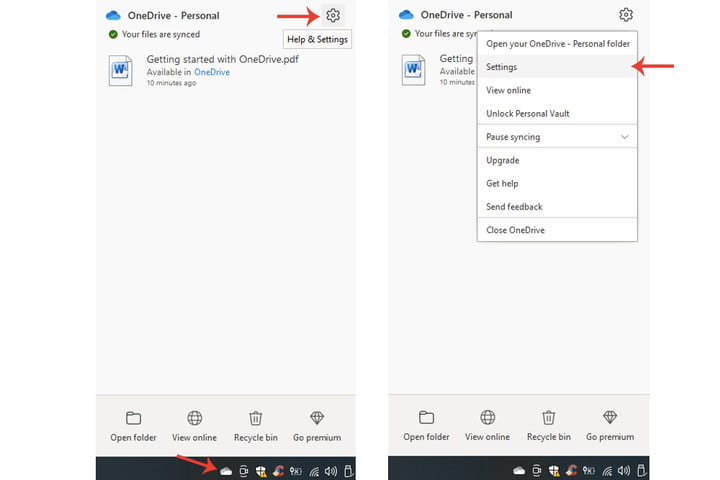
第2步:选择与“设置”选项相邻的“账户”选项卡。
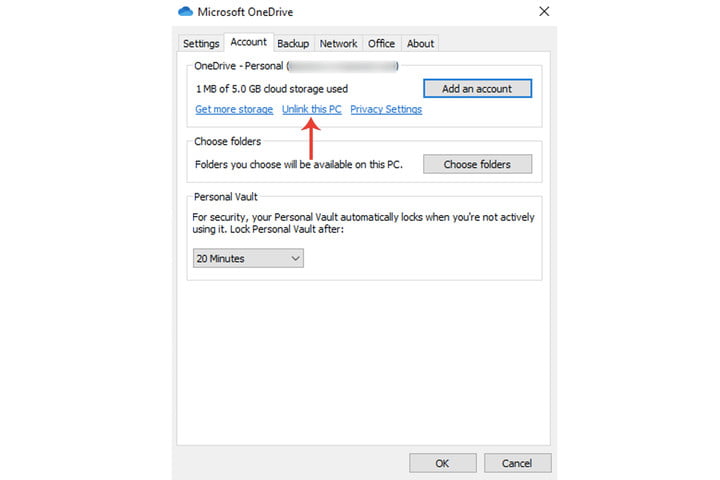
第 3 步:单击取消链接此 PC。
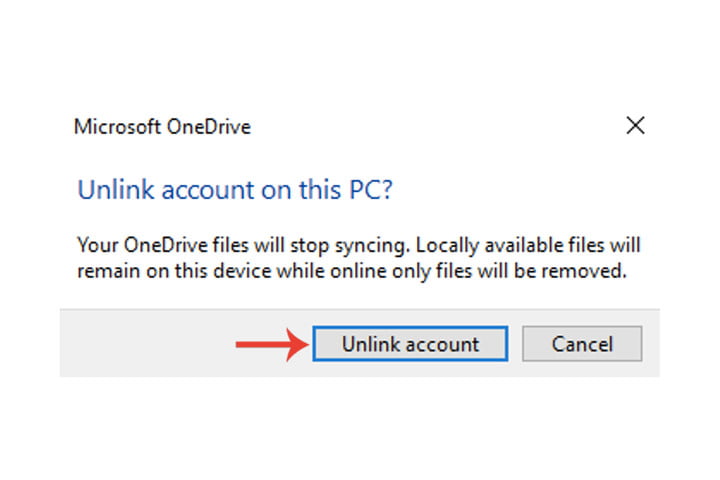
第 4 步:单击取消链接账户按钮,之后你的文件将停止同步到你的 OneDrive账户。
那么如何暂时禁用 OneDrive呢?如果你希望暂时禁用 OneDrive 而不取消整个账户的链接,那么Microsoft提供了这样做的方法。
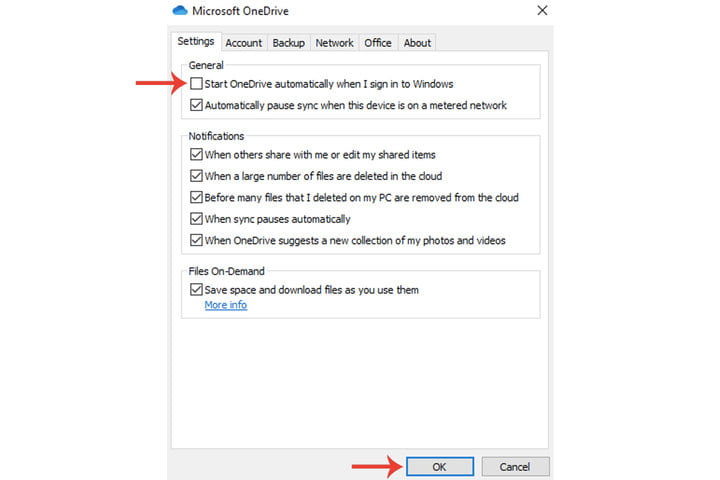
第1步:单击任务栏中的 Microsoft OneDrive,单击“帮助”,选择设置图标,然后选择设置。
第2步:取消选择登录 Windows 时自动启动 OneDrive 字段,然后单击“确定”。
只要你不手动打开程序本身,Microsoft OneDrive 将不再同步你的文件。当你准备好再次启用该服务时,只需选择相同的框并单击“确定”。
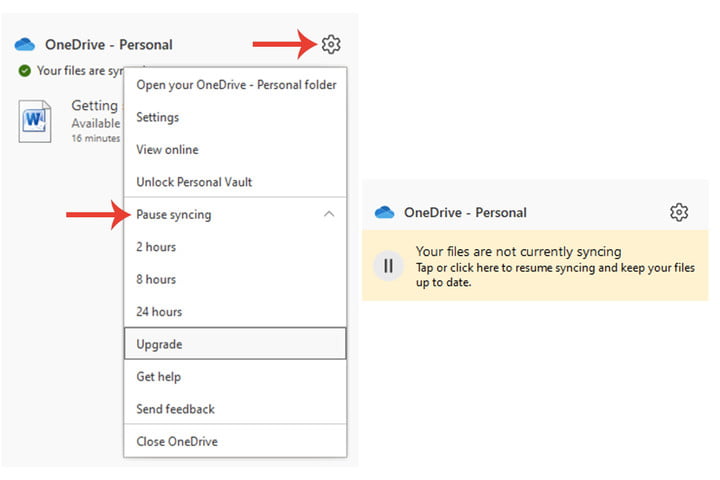
第3步:为方便起见,Microsoft还提供了在特定时间段内暂时禁用 OneDrive 的功能。单击任务栏中的 Microsoft OneDrive,单击帮助和设置图标,然后单击暂停同步。你可以暂时禁用 OneDrive 2 小时、8 小时或 24 小时。
如果你完全确定根本不想访问 Microsoft OneDrive 并且看不到自己将来会使用它,那么你也可以在 Windows 10 上卸载该服务本身。
第 1 步:转到你的设置页面,然后单击应用程序。
第 2 步:单击 Microsoft OneDrive 将其选中,然后单击卸载按钮。
 推荐评测
推荐评测
Copyright 1997-2022 电脑报官网 All Rights Reserved













 渝公网安备 50010302003670号


