
时间:2022/4/15 16:15:47 | 作者:chenp | 来源:电脑报
在超极本时代,30秒或更短的启动时间已成为标准。不幸的是,许多主流笔记本电脑需要将近一分半的时间来加载Windows,这通常是由于预装了丰富的软件和采用了较慢的硬盘。如果你厌倦了笔记本电脑缓慢的启动速度,这里有几个技巧可以让你的笔记本电脑更快地启动和运行。
1.扫描病毒和恶意软件
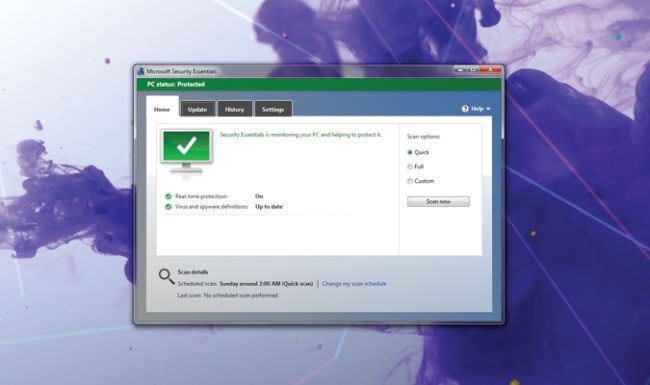
如果你的笔记本电脑使用了很长时间,那么你的笔记本很可能在此过程中遇到了一些讨厌的病毒和恶意软件等。病毒、间谍软件和其他恶意软件会在启动时偷偷启动并开始传输和接收数据,从而使笔记本的启动速度变慢(更不用说严重损害笔记本的安全了)。
在恶意软件无处不在(甚至在Mac上)的时代,一款好的防病毒套件是必不可少的。运行完整的系统扫描以清除笔记本电脑中的任何有害软件。在 Sony VAIO SE 上,笔者安装了 Microsoft Security Essentials,这是一款来自 Microsoft 的优秀且免费的防病毒套件。
2.更改启动优先级并在BIOS中开启快速启动
减少笔记本电脑启动时间的一个简单方法,是确保BIOS首先从内部硬盘驱动器启动。大多数笔记本电脑上的 BIOS 配置均为尝试先从光盘驱动器或者USB设备启动,然后再尝试从硬盘启动。要更改这些设置,只需进入 BIOS(通常在启动过程中按 F2、F12键或退出键),导航到 Boot 菜单,并将 Internal Hard Disk Drive 移动到 Boot Priority 列表的顶部。
此外,某些笔记本电脑上的 BIOS 允许用户启用快速启动选项。开机时,BIOS 会执行多项测试(例如计算系统内存),这些测试可能需要几秒钟才能完成,打开“Quick Boot”会告诉 BIOS 在启动期间忽略这些测试。
3.禁用/延迟启动应用程序
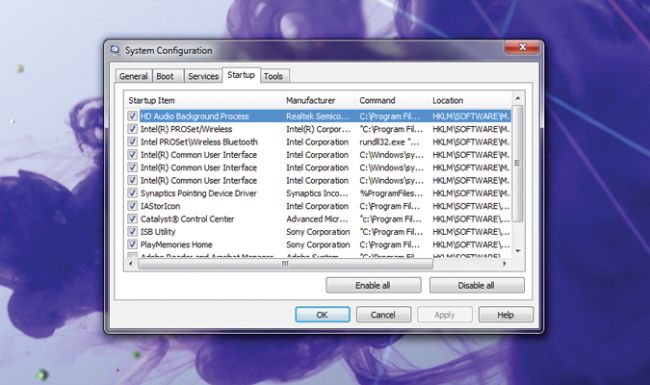
大多数笔记本电脑(尤其是那些装有免费软件的笔记本电脑),会在启动过程中同时加载大量应用程序。虽然删除不必要的预装应用程序可以缩短启动时间,但最可靠的方法是禁止启动除最重要的应用程序外的所有应用程序。
为此,请打开“开始”菜单,在搜索菜单框中键入并运行“msconfig”,然后导航到“启动”选项。在那里,查看每个启动项并取消选中任何看起来不是绝对必要的选项,例如 Adob??e Reader 和 Acrobat Manager 或 Google Update。或者你可以在开始菜单中搜索服务,然后将任何非必要应用程序的启动类型从自动更改为自动(延迟启动)。只需右键单击服务,选择属性,然后在下拉菜单中更改启动类型。
4.禁用不必要的硬件
如果你的笔记本电脑在启动时,加载的众多软件中包括系统上所有硬件的驱动程序:键盘、触摸板、声卡以及使计算机运行的所有其他组件。在大多数情况下,这些组件是必不可少的,但可以安全地禁用某些硬件,例如蓝牙收音机、DVD/CD-ROM 驱动器和内置网络摄像头,而不会影响笔记本电脑的功能。要禁用非必要硬件,请转到控制面板中的设备管理器,在那里,右键单击任何设备并选择禁用,就可以防止 Windows 在启动期间加载其驱动程序。
5.隐藏未使用的字体
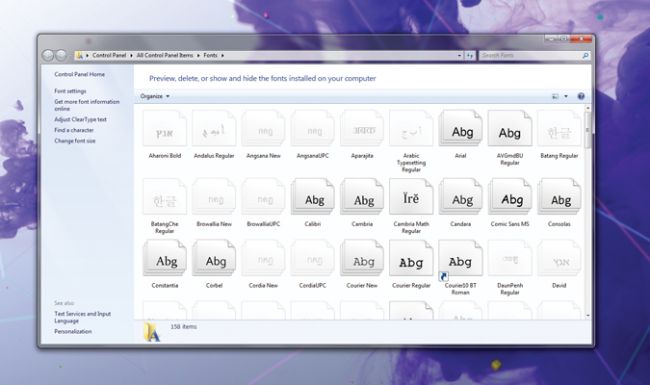
你可能没有考虑过,但Windows7可能需要几秒钟才能加载其最无害的功能之一——字体。Windows 7预装了200多种字体,包括世界上许多语言的字体。你需要用 Mangal、Shonar Bangla 和 Times New Roman 编写文本的可能性很小,并且禁用你不太可能使用的字体,不会对你的 Windows 体验产生不利影响。虽然删除字体很容易,但隐藏字体可以达到与启动时间相同的效果,同时保留它们以供以后使用,只需使用开始菜单的搜索栏搜索字体,右键单击不需要的字体,就可以选择隐藏。
6.关闭GUI引导
在启动过程中出现的浮动 Windows 符号,会消耗笔记本电脑的一些处理能力。在启动期间,关闭图形用户界面 (GUI) 可以缩短启动时间。在“开始”菜单搜索栏中键入“msconfig”,然后导航到“启动”选项。在那里,选中“No GUI Boot”复选框,下次启动 Windows 时出现黑屏时不要惊慌——它仍在加载操作系统,只是没有GUI。
7.消除启动延迟
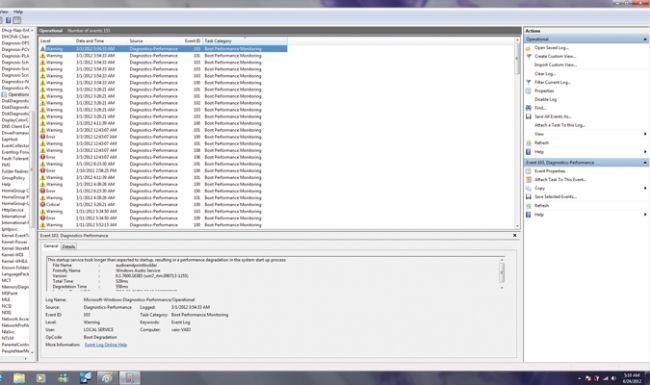
Microsoft 提供了一个有用的工具——事件查看器,可帮助你准确了解计算机启动到 Windows 所需的时间,以及哪些程序会导致最严重的延迟。要访问事件查看器,请打开“控制面板”,导航到系统和安全选项,然后导航到“管理工具”。在那里,双击“事件查看器”可以打开该实用程序。许多文件夹出现在左侧——单击“应用程序和服务日志-诊断-性能”旁边的箭头。双击标记为“Operational”的选项,然后按任务类别对列表进行排序,查找任何标记为警告的项目。大多数启动延迟是由基本功能造成的,但也有少数可能是由于Windows Live ID等非必要程序造成的。如果你发现任何导致延迟的非必要程序,请使用前面提示中概述的步骤禁用或延迟这些程序。
8.删除垃圾软件
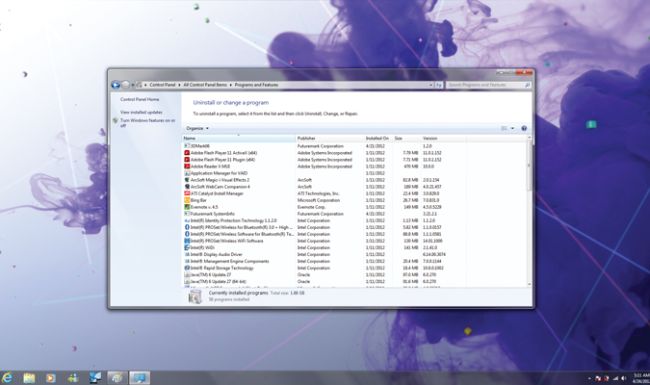
如果你已经采用了前面的所有方法,那么很可能已经禁用了大多数导致笔记本启动时间延迟的应用程序。尽管如此,摆脱所有预装在笔记本电脑上的第三方软件,通常被称为“垃圾软件”,也能很好地提高启动速度。
进入“控制面板”并单击卸载程序,可以打开当前安装的应用程序列表。建议保留笔记本制造商提供的任何软件,但请随意删除你认为永远不会使用的任何其他软件。在 Sony VAIO SE 上,笔者卸载了 Skype、Evernote for VAIO 和 Sony 的电子阅读器应用程序。
9.更好安装固态硬盘
毫无疑问,减少笔记本启动时间的最佳方法是更换安装固态硬盘。由于没有移动部件,SSD 可提供超快的启动和唤醒时间以及高达 500 MBps 的文件传输速度。安装 SSD 相当简单:只需将以前的机械硬盘的内容复制到 SSD 上,然后卸下老硬盘并更换为 SSD。在索尼 VAIO SE 上安装 256GB的三星830系列SSD后,启动速度提高了两倍,将启动时间从45秒缩短到15秒。